Комуникации
Мы пользуемся Slack для внутренних коммуникаций. В нём мы ведём наши проекты, делимся полезными статейками или смешными мемами 😀 Если тебе ещё не пришёл инвайт - отправь запрос инвайт по этой ссылке:
Регистрация
При регистрации в Slack Workspace, укажи своё полное имя на английском, выбери аватарку и напиши должность:
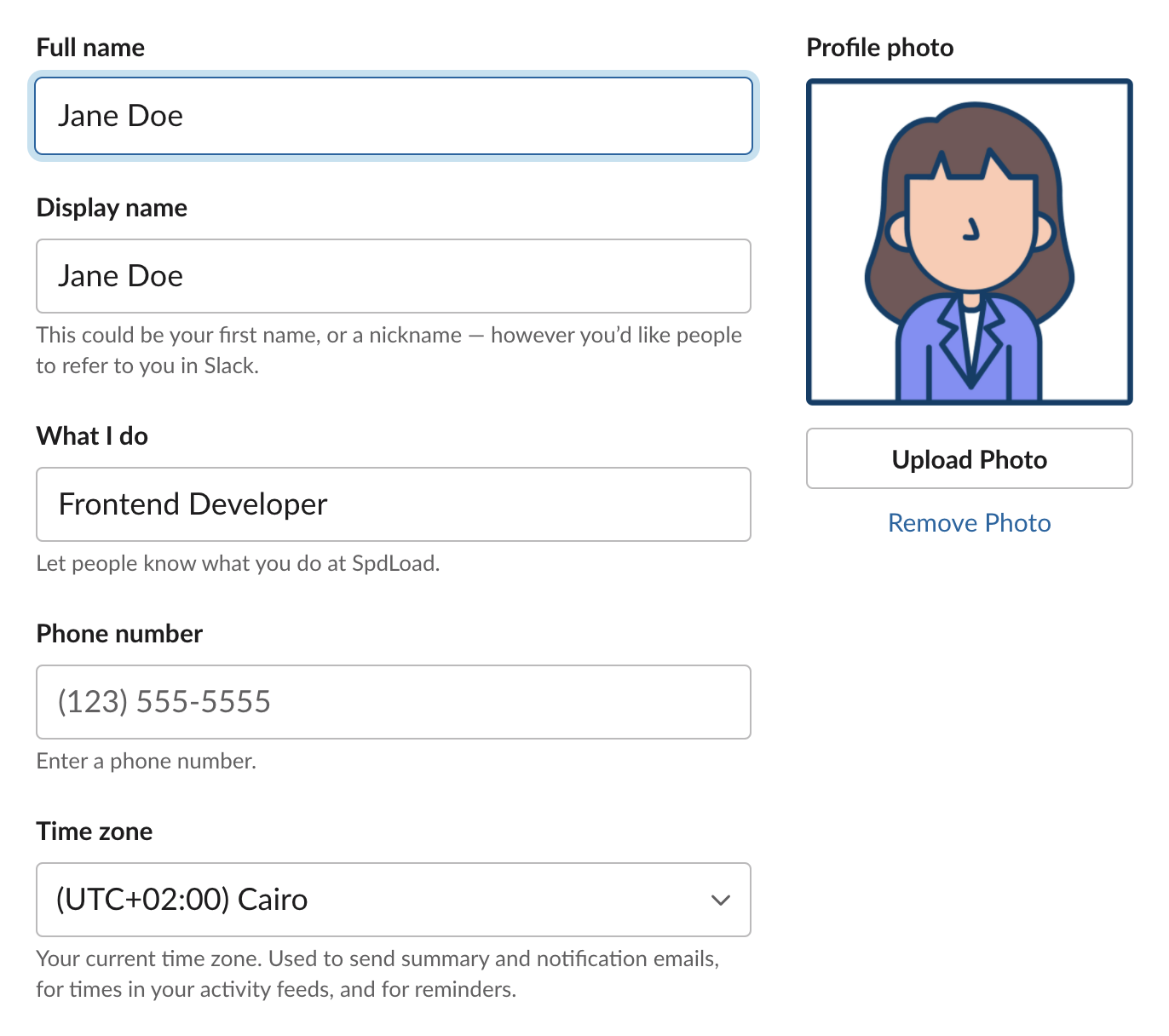
Теперь тебя будет просто идентифицировать, а тебе будет просто идентифицировать своих коллег.
Каналы общения
В Slack, у нас есть несколько тематических каналов. Присоедениться можно по ссылкам ниже.
Общие
#general - это общий канал для всех. Важная информация, общие объявления и голосования проходят здесь. Если ты хочешь написать так, что бы увидели все, пиши:
@everyone Моё мега послание для всех!
#random - общий канал для флуда 🗣. Все смешные картинки, видео и т.д. пости сюда!
Разработка
#development - этот канал посвящён разработке в целом. Бросай ссылки на интересные статьи, задавай вопросы, пиши свои размышления по насущным темам, дискутируй с коллегами 🏠
#frontend - этот канал создан с той же идеей что и #development, однако специализирован конкретно на frontend разработке 🖥
#backend - собственно only backend 💻
Проектные
#project_* - любой канал, который начинается с #project_, создан для конкретного проекта, в котором ведётся обсуждение его разработки 👨💻
Интересное
#food - канал, где мы оформляем себе доставку обедов в офис 🥘
#cinema - если ты любишь кино, также, как любим его мы - этот канал для тебя 🎥
#english_classes - подтяни английский язык, посещай занятия в офисе 🇬🇧
Лайфхаки
Slack предоставляет огромное количесвто возможностей и полезных функций. Давай рассмотрим несколько из них которые могут быть полезны в повседневной работе.
Уведомления
Для того, что бы обратиться ко всем участникам какого либо канала, используется тэг @channel:
@channel Ребята, посмотрите, пожалуйста, новый дизайн
Что бы оповестить только активных в данный момент участников, воспользуйся @here:
@here Ребята, кто может посмотреть, что с сервером?
Подробнее о тэгах - Slack Help
Напоминания
Что бы не забыть отреагировать на важное сообщение, ты можешь поставить напоминание и Slack напомнит тебе о сообщении, через указанное время.
Для этого, выбери нужно сообщение и нажми на ... в верхнем правом углу. Затем выбери пункт Remind me about this и выбери нужное время, через которое Slack сделает напоминание:
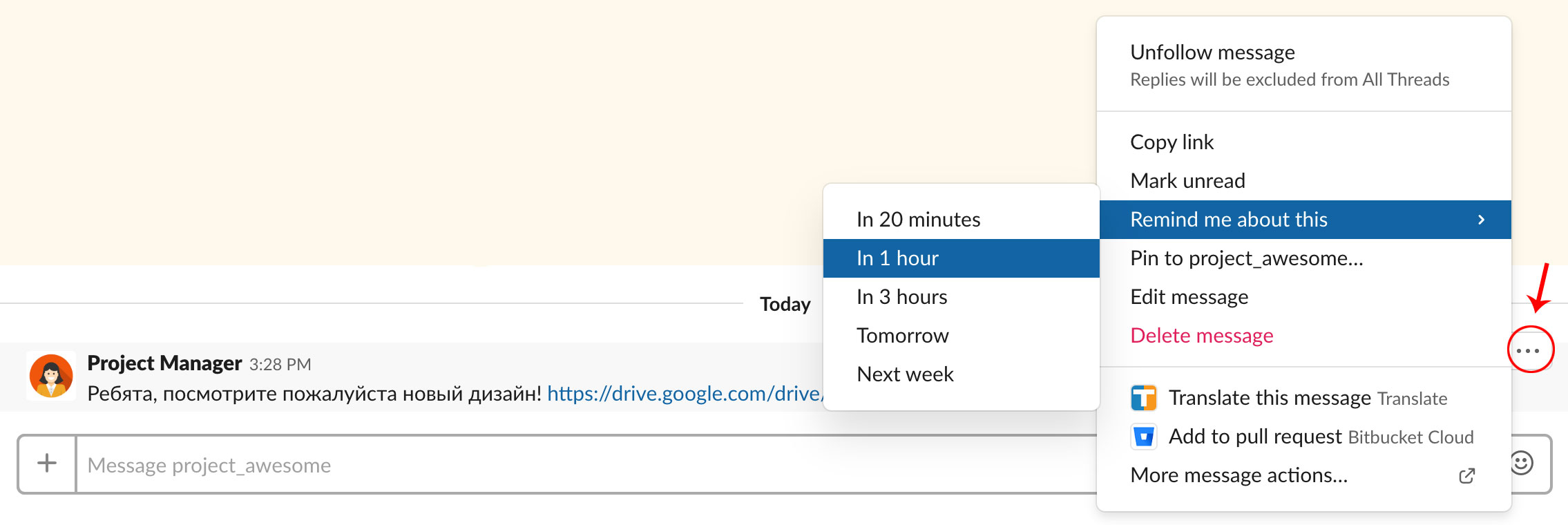
Slack productivity tips
Важные сообщения/информация
В каждом Slack-канале можно прикрепить важные сообщения, допустим: ссылка на спецификацию проекта, ссылка на репозиторий и т.д.
Для этого, кликни на 3 точки в углу сообщения и выбери Pin to #channel_name
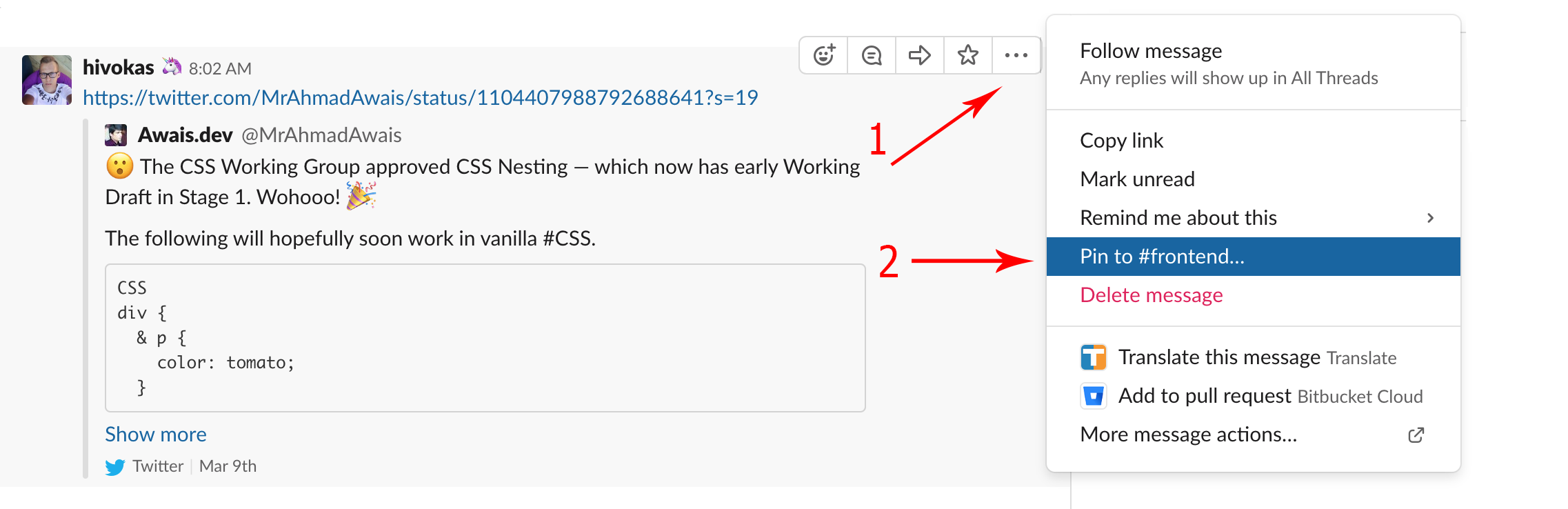
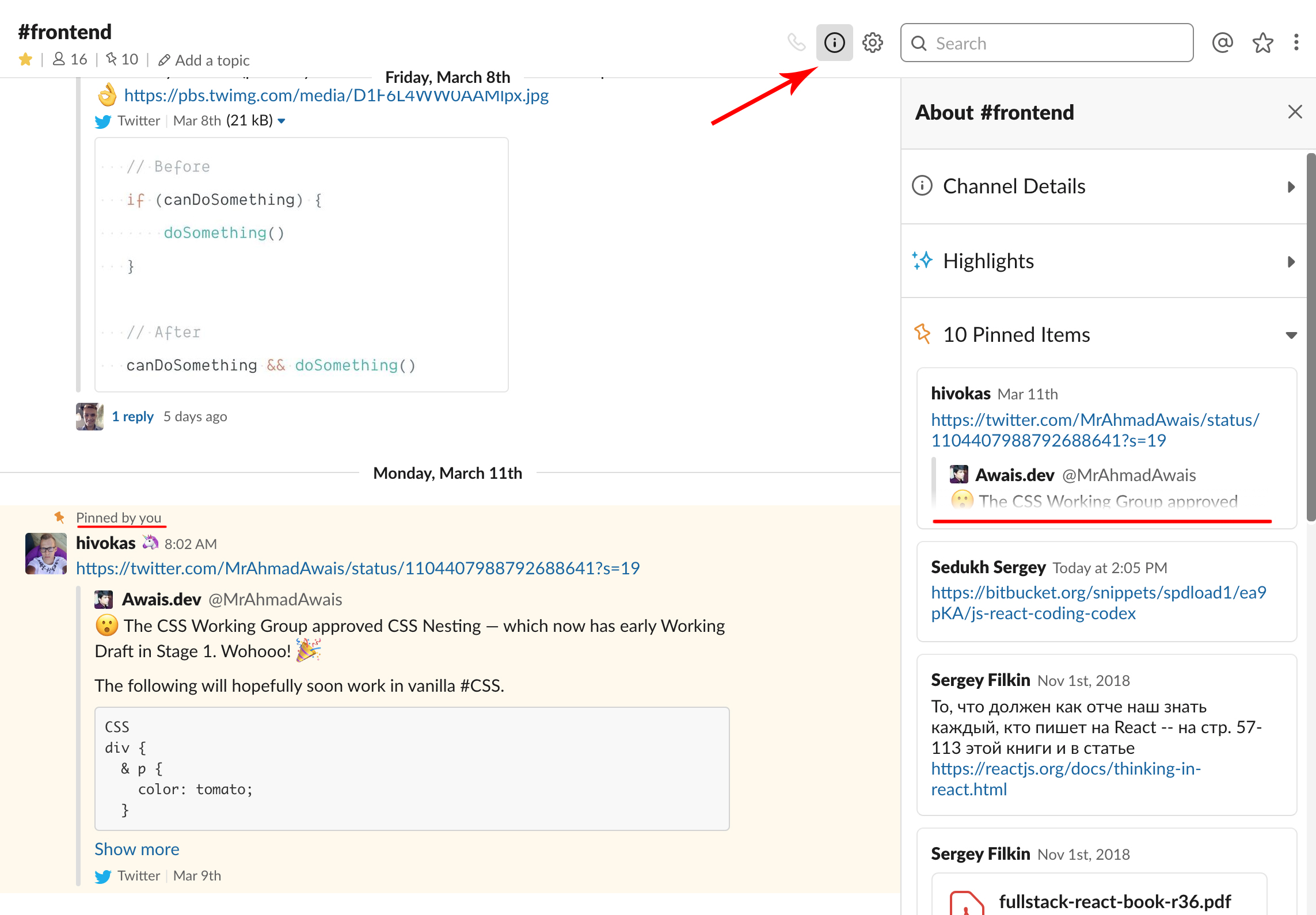
Чтобы увидеть все прикреплённые сообщения или файлы в разделе Pinned Items. Нажми на ⓘ что бы увидеть этот раздел:
Подробная информация - Slack Help
Форматирование
Сообщение можно отформатировать с помощью простого Markdown синтаксиса. Жирный, курсив, строка кода... при наборе текста, ты увидишь подсказку:

Подробная информация - Slack Help
Team Fun
Общение может быть не только деловым, но и весёлым. Дополняй коллекцию наших собственных emoji!
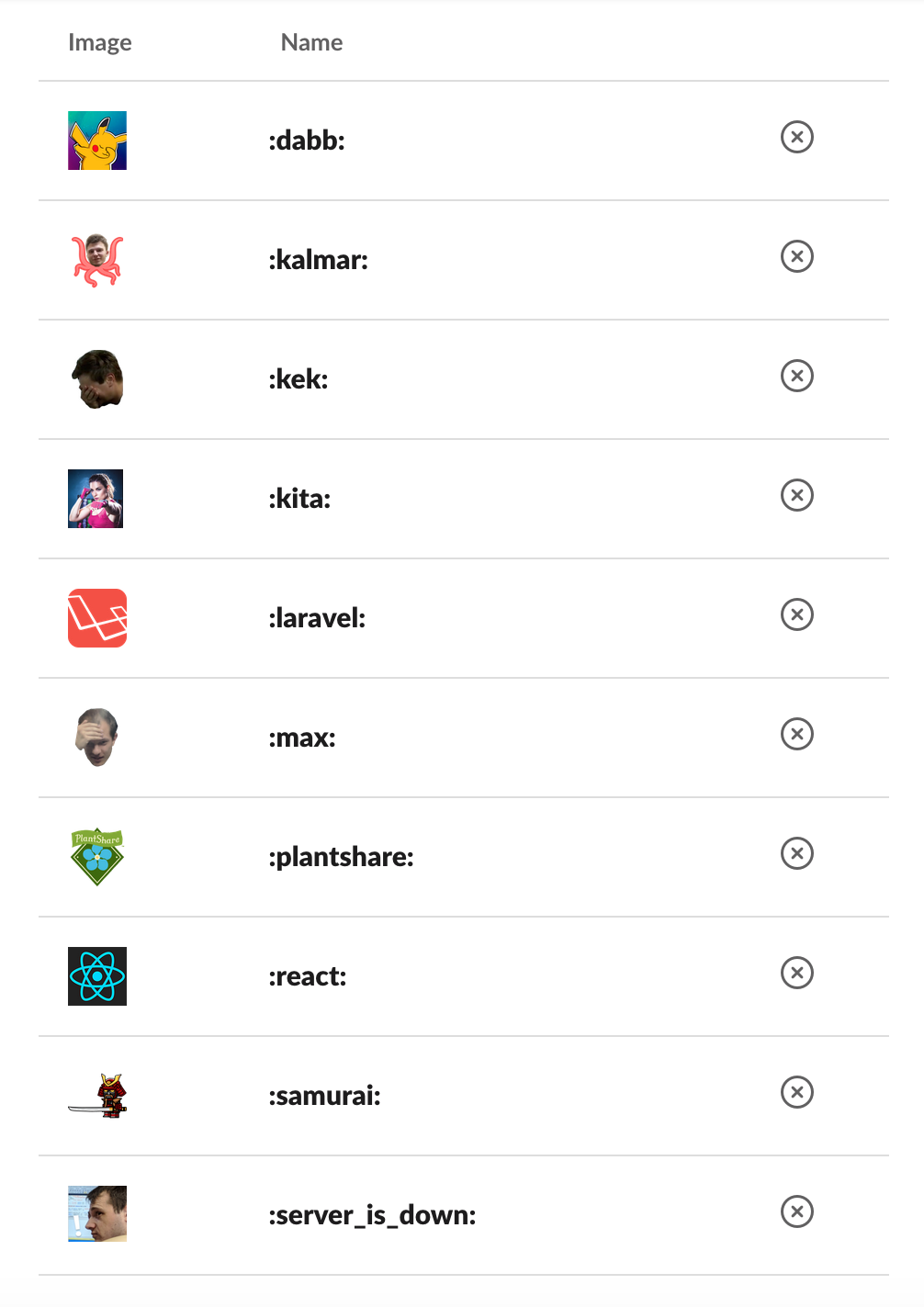
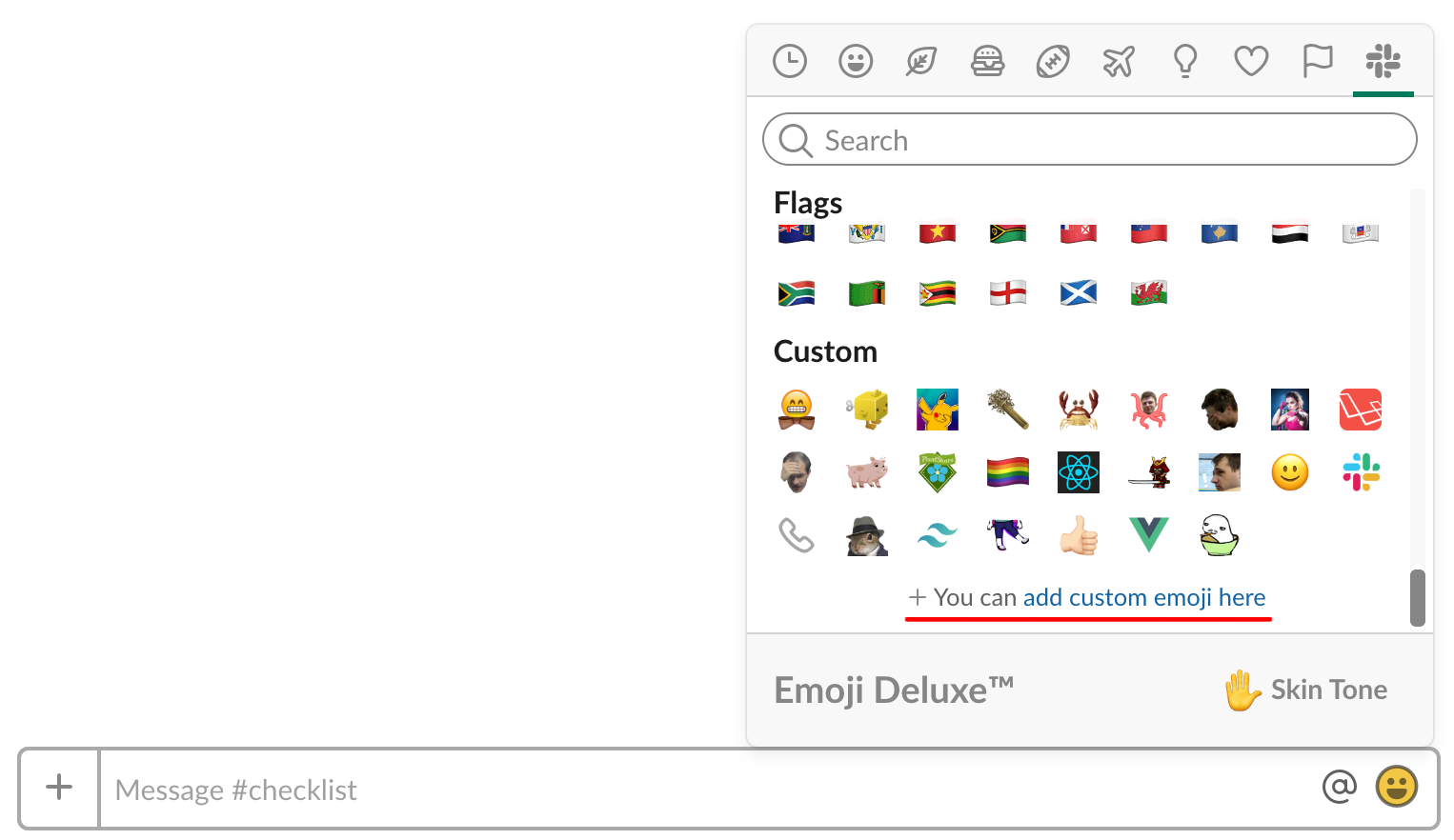
Что бы добавить новый emoji, кликни на смайлик, пролистай в самый низ и нажми - add custom emoji here: